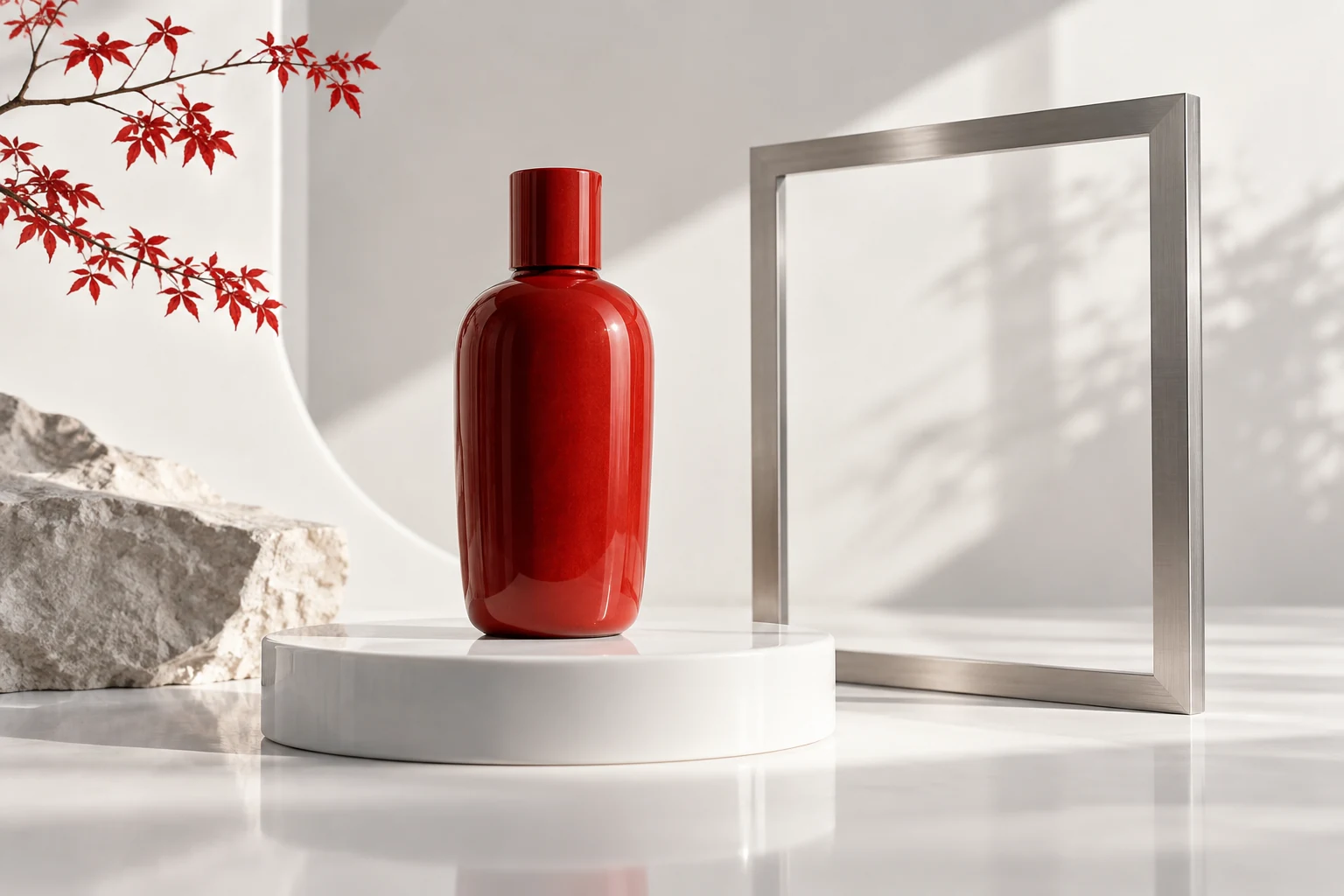
新商品のお知らせや季節の案内を作るたびに、写真の背景や文字の置き場所で手が止まることがあります。OpenAIは9月8日、ChatGPT Images 2.5を発表。参照写真の特徴を保つことや、指定した部分を編集する能力の改善を説明しています。まずは手元の商品写真一枚で、店頭やSNSに使う画像案を試せます。[1]
用途と、変えたくない部分を決める
最初に、使う場所を一つ選びます。SNS投稿なら正方形、店頭の案内なら縦長、といった具合です。商品の名前、伝えたい内容、使いたい色をメモし、編集に使える商品写真を用意します。背景を変える場合も、容器の形、ラベル、色、内容量など、商品の情報として保ちたい部分を先に指定します。
たとえば「この商品の形とラベルは変えず、背景を明るい木のテーブルにしてください。正方形で、上部に見出しを置く余白を残してください。文字はまだ入れないでください」と依頼します。一度に完成を求めず、まず商品の見え方を確かめるための案を作ります。
背景、余白、文字を順番に整える
写真をアップロードして変更を文章で伝えるほか、編集範囲を選んで依頼する方法もあります。画像の比率も指定できます。ただし、公式ヘルプは、編集が選択した範囲の外へ及ぶ場合があると説明しています。背景だけを頼んだ場合も、商品そのものが変わっていないかを原写真と見比べます。[2]
方向性が決まったら、「背景を少し明るく」「商品を中央より下へ」「見出し用の余白を広く」と、一つずつ調整します。価格や日付、連絡先は最後に入れ、普段使う編集ソフトで仕上げる方法も選べます。文字を画像と分けて管理しておけば、価格改定や開催日の変更にも対応しやすくなります。
一枚の完成形を、次回の型にする
採用する前に、ラベルの文字、商品の色や形、付属品の有無を確認します。作成した画像が、実際に販売する商品と違って見えないことが大切です。店頭に置くなら一度印刷し、SNSならスマートフォンで開くと、細い文字や余白の問題を見つけやすくなります。
使えた依頼文と元写真は、完成画像と一緒に保存します。次は商品名や季節の色だけを差し替え、同じ手順で作れるかを試します。担当者が変わっても、画像の目的、変えない部分、仕上げの確認点が分かる状態にしておくと、毎回ゼロから考える負担を減らせます。制作会社へ依頼する場合にも、伝えたい構図を示すたたき台として活用できます。
画像の作成・編集には、プランごとの利用上限があります。実際の画面で利用できる機能を確認してからお試しください。
← ジャーナルの記事一覧へ